Eerste installatie
Sluit de oplader aan en doorloop de eerste instellingen van Windows. Verbind met wifi en installeer de beschikbare updates. Controleer ook of de toetsenbordinstelling bij u past.
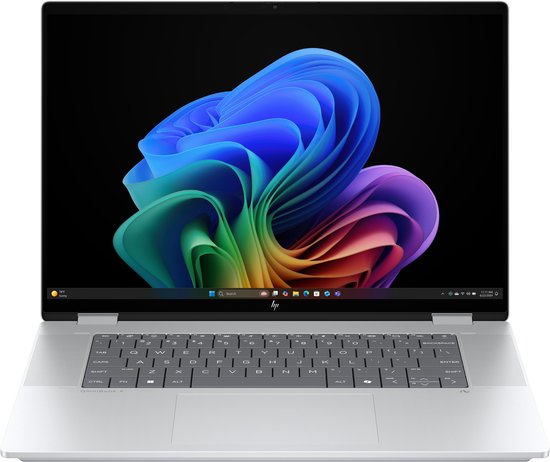
Wilt u internetten, e-mailen en foto's bekijken op een laptop met een aanraakscherm? Dit scherm bedient u ook met een vinger en klapt 360 graden om, zodat u de laptop als tablet kunt gebruiken. Windows blijft wel een gewoon Windows. Doe de eerste instellingen liever samen met iemand.
U gebruikt deze laptop voor internet, e-mail en foto's. Het scherm bedient u met het toetsenbord en touchpad of rechtstreeks met een vinger.
U werkt met het toetsenbord en het touchpad, of u tikt rechtstreeks op het 16-inch scherm. Dat scherm klapt 360 graden om. Zo legt u de laptop plat als tablet of zet u hem als een tentje neer om foto's of een video te bekijken. U start Windows, opent internet of e-mail en sluit de laptop af als u klaar bent. Het toetsenbord heeft verlichting maar geen apart cijferblok. Voor videobellen gebruikt u de camera boven het scherm met een geïnstalleerde app. De laptop weegt ongeveer 1,9 kg en is daarmee niet licht als tablet. Windows op een aanraakscherm en de tabletstand vragen bij weinig ervaring wat oefening. Laat iemand meekijken zolang dat nog lastig is.
Sluit de oplader aan en doorloop de eerste instellingen van Windows. Verbind met wifi en installeer de beschikbare updates. Controleer ook of de toetsenbordinstelling bij u past.
Zet de programma's die u echt gebruikt op een vaste plek, zoals internet en e-mail. Sluit de laptop na gebruik af en leg hem op een vaste plek.
Laad de laptop regelmatig op en installeer Windows-updates wanneer die klaarstaan. Een vaste einddatum voor updates is voor dit model niet bevestigd. Maak het scherm schoon met een zachte, droge doek.

Tablets & computers
Een Android-tablet met een scherm van 11 inch voor foto's, nieuws en videobellen. Hij werkt met wifi.

Tablets & computers
Een gewone Android-tablet voor foto's, nieuws en videobellen. Beveiligingsupdates lopen volgens Lenovo tot begin 2028.

Tablets & computers
Tablet met grote knoppen voor foto's, berichten en videobellen. Familie helpt op afstand via het Familie Portaal.

Tablets & computers
Een 11-inch tablet voor foto's, berichten en videobellen. Een helper kan het toestel tot enkele eenvoudige apps beperken.
Het product gekocht? Onze eenvoudige installatie- en gebruiksgids helpt u stap voor stap om het product klaar te maken voor dagelijks gebruik.
Binnenkort beschikbaar