Eerste installatie
Plaats de Mac mini op een vaste plek en sluit scherm, toetsenbord, muis en stroomkabel aan. Kies de taal, verbind met wifi of een netwerkkabel en maak of gebruik een Apple-account.
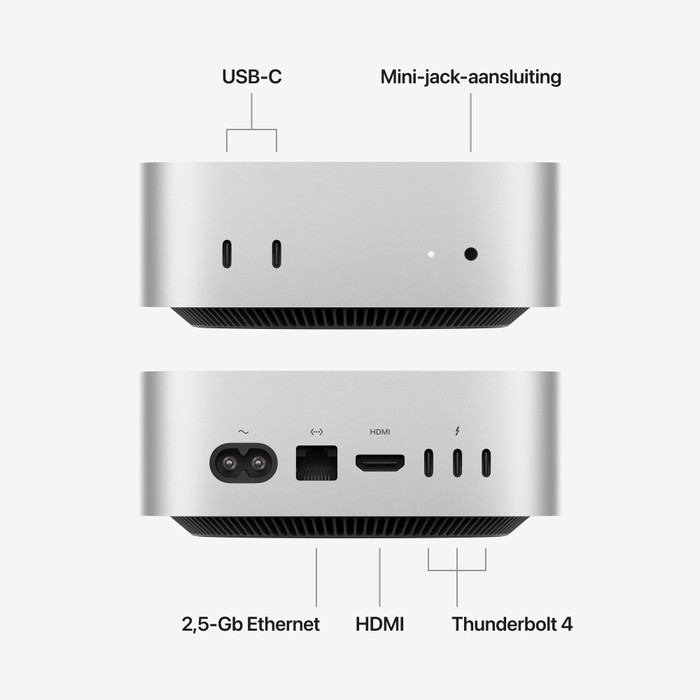
Wilt u een kleine Mac voor internet, e-mail en foto's op een vaste plek? De Mac mini is alleen de computer: scherm, toetsenbord en muis zijn niet inbegrepen. Hij neemt weinig ruimte in. Laat het aansluiten en de eerste instellingen liever door iemand doen.
U gebruikt deze Mac op een vaste plek voor internet, e-mail en foto's, met een scherm, toetsenbord en muis die u zelf kiest.
U sluit een scherm, toetsenbord en muis aan en zet de Mac mini aan. Het kastje is klein, ongeveer 13 cm breed, en past achter of naast het scherm. U opent programma's zoals Safari voor internet en Mail vanuit het Dock, de rij met pictogrammen onderaan het scherm. Scherm, toetsenbord en muis zijn niet inbegrepen. Een webcam zit er niet in; voor videobellen heeft u een scherm of webcam met camera nodig. Aan de voorkant zitten twee USB-C-poorten en een koptelefoonaansluiting. macOS werkt anders dan Windows. Komt u van een Windows-computer, dan heeft u even tijd nodig om te wennen. Programma's die alleen voor Windows bestaan, werken niet. Laat iemand meekijken zolang de menu's nog lastig zijn.
Plaats de Mac mini op een vaste plek en sluit scherm, toetsenbord, muis en stroomkabel aan. Kies de taal, verbind met wifi of een netwerkkabel en maak of gebruik een Apple-account.
Zet het scherm en de Mac mini aan, open de programma's die u gebruikt vanuit het Dock en sluit de Mac af na gebruik.
Laat updates van macOS doorlopen wanneer die klaarstaan. Een vaste einddatum voor beveiligingsupdates is niet bevestigd.

Tablets & computers
Een Android-tablet met een scherm van 11 inch voor foto's, nieuws en videobellen. Hij werkt met wifi.

Tablets & computers
Een gewone Android-tablet voor foto's, nieuws en videobellen. Beveiligingsupdates lopen volgens Lenovo tot begin 2028.

Tablets & computers
Tablet met grote knoppen voor foto's, berichten en videobellen. Familie helpt op afstand via het Familie Portaal.

Tablets & computers
Een 11-inch tablet voor foto's, berichten en videobellen. Een helper kan het toestel tot enkele eenvoudige apps beperken.
Het product gekocht? Onze eenvoudige installatie- en gebruiksgids helpt u stap voor stap om het product klaar te maken voor dagelijks gebruik.
Binnenkort beschikbaar